iPhoneでWindowsデスクトップ。
iPhoneからWindowsリモートデスクトップに接続してみる。
接続するためのアプリはいろいろありますが、iRdesktopとか、PocketCloudとか良さそうです。

iRdesktop
→ :無料

PocketCloud
→ :無料版
→ :有料版
- 複数の接続先の管理
- 画面解像度の変更
- サウンドのサポート
PocketCloudは、WindowsリモートデスクトップだけでなくVNCにも対応しているのが素晴らしい。こいつを使って、さっそくお名前.com Windowsデスクトップ  に接続してみます。とりあえず無料版でお試し。
ダウンドードして立ち上げると、こんな感じ。日本語化されています。
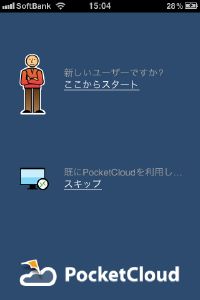
新しいユーザーなので、「ここからスタート」をタップ。

「Auto Discovery」とか訳判らんので、「スキップ」をタップ。
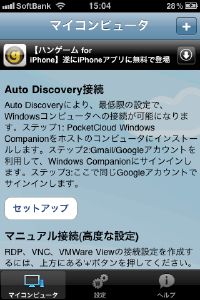
マニュアル接続設定のときは、画面右上の「+」をタップします。ちょっと判りにくい。
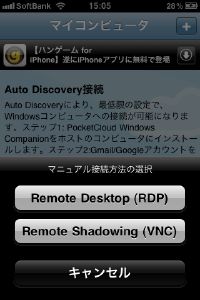
お名前.com Windowsデスクトップ はRDPサービスなので、「Remote Desktop (RDP)」をタップ。
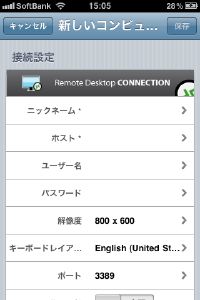
「ニックネーム」欄に設定を保存するときの名前、「ホスト」に接続先のIPアドレス(またはホスト名)、ユーザ名、パスワードを入力して設定を保存します。PocketCloud有料版だと、解像度の変更が可能なはず。
接続先リストから接続したい設定を選んでタップすると…
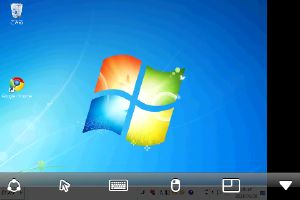
ほい、来た。iPhoneでWindows。
iRdesktopは日本語入力が今ひとつなのですが、こちらのPocketCloudはかなり優秀。
- iPhoneで日本語入力を有効にして、iPhoneのほうで文字入力 → 変換確定させて一括送信
- iPhoneで英語キーボードを立ち上げ、接続先のWindowsのIMEで日本語インライン入力
あとは好きなように、iPhoneからWindowsを使うだけです。
iPhoneで、Windowsデスクトップ経由でInternet Explorerが使えるだけでも、かなり便利。特にアジア辺りに旅行に行くと、現地の予約サイトなどがIEにしか対応していなかったりするのです。
お名前.com Windowsデスクトップだと、自宅のWinodowsマシンをリモート化するときのような設定の手間が省けるので楽ちんですなぁ。
あ、上記2つのアプリ、WiFi経由でなくても、3G回線経由でリモートデスクトップが使えます。便利便利。
コメント